Reeno

Reeno 利用ガイド

電話が来たら、
会話を楽しもう。

Reenoは、AIからふいに電話がかかってくるiPhoneアプリ。出られる時間を設定したら、電話の向こうのReenoと、好きな外国語でおしゃべりを。

App StoreでReenoを開く
まずは、3ステップ。

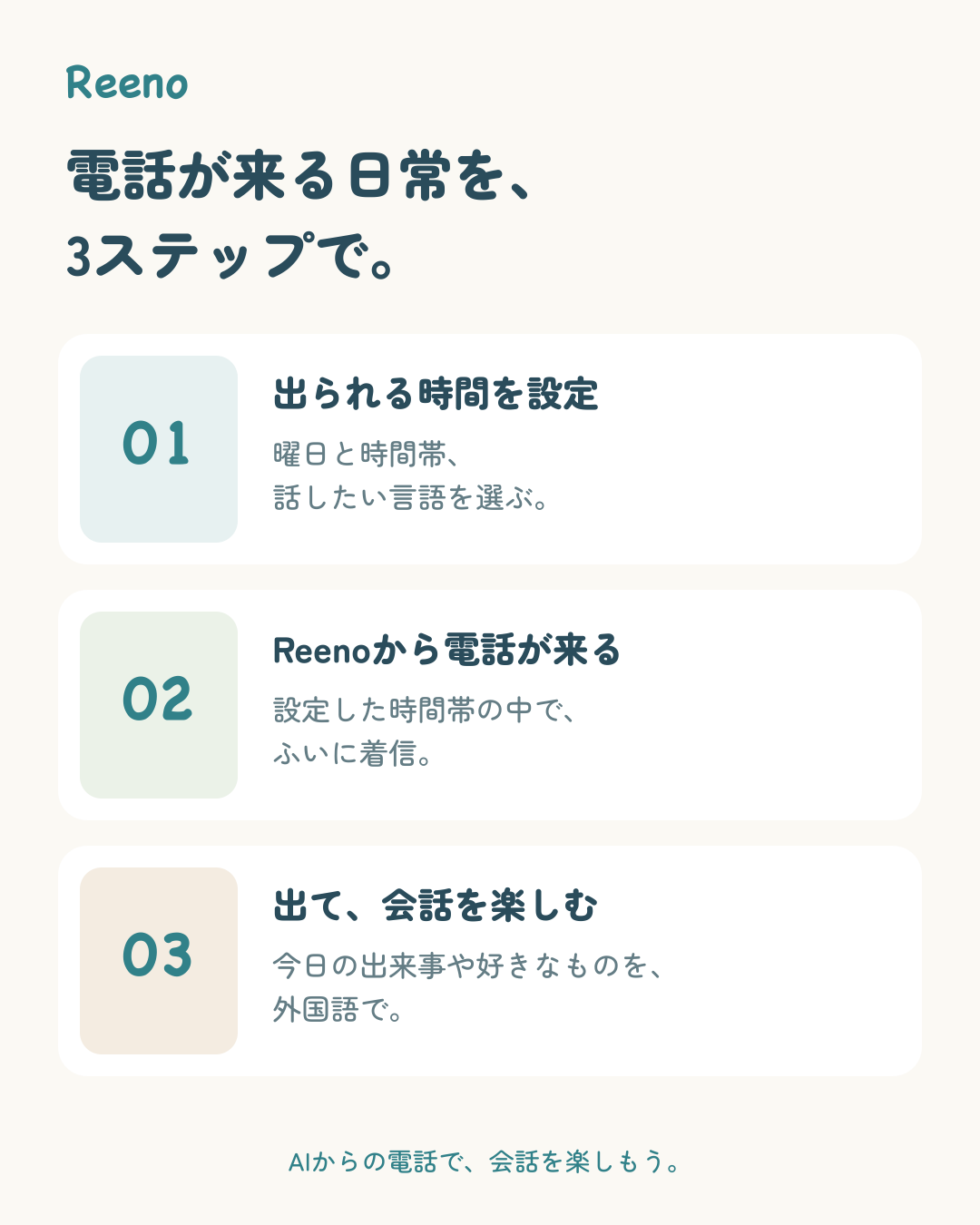
使い方の3ステップ。出られる時間を設定、Reenoから電話が来る、出て会話を楽しむ。
  1. 出られる時間を設定する

    名前・会話する言語などを登録し、AI利用への同意とマイク許可を済ませる。電話に出られる曜日と時間帯を選んだら準備完了。

  2. Reenoからの電話を待つ

    設定した時間帯の中で、ランダムなタイミングに着信。アプリを開いて待ち続ける必要はない。

  3. 電話に出て、会話を楽しむ

    今日の出来事や好きなものなど、気軽な話題から。通話が終わったら、履歴で会話を振り返れる。

iOS 26以降のiPhoneに対応。最初の7日間は1日1回・最大2分の無料体験があり、その後の継続利用にはサブスクリプションが必要。利用条件・料金はアプリ内の最新表示を確認する。

画面を見ながら、使ってみよう。

画像の赤茶色の番号と、下の操作説明が対応しています。画像はタップで拡大できます。アプリ画面は日本語表示のサンプルで、夜の背景に統一しています。着信画面にはiPhoneの実際の表示例を掲載しています。実際の背景は時間帯や画面により異なります。登録済みの設定や通話状況により、表示される案内は変わります。

01 はじめて開いてから、ホームまで。

初回は次の順に進みます。入力途中から再開した場合や、すでに許可済みの場合は、一部の画面が省略されます。
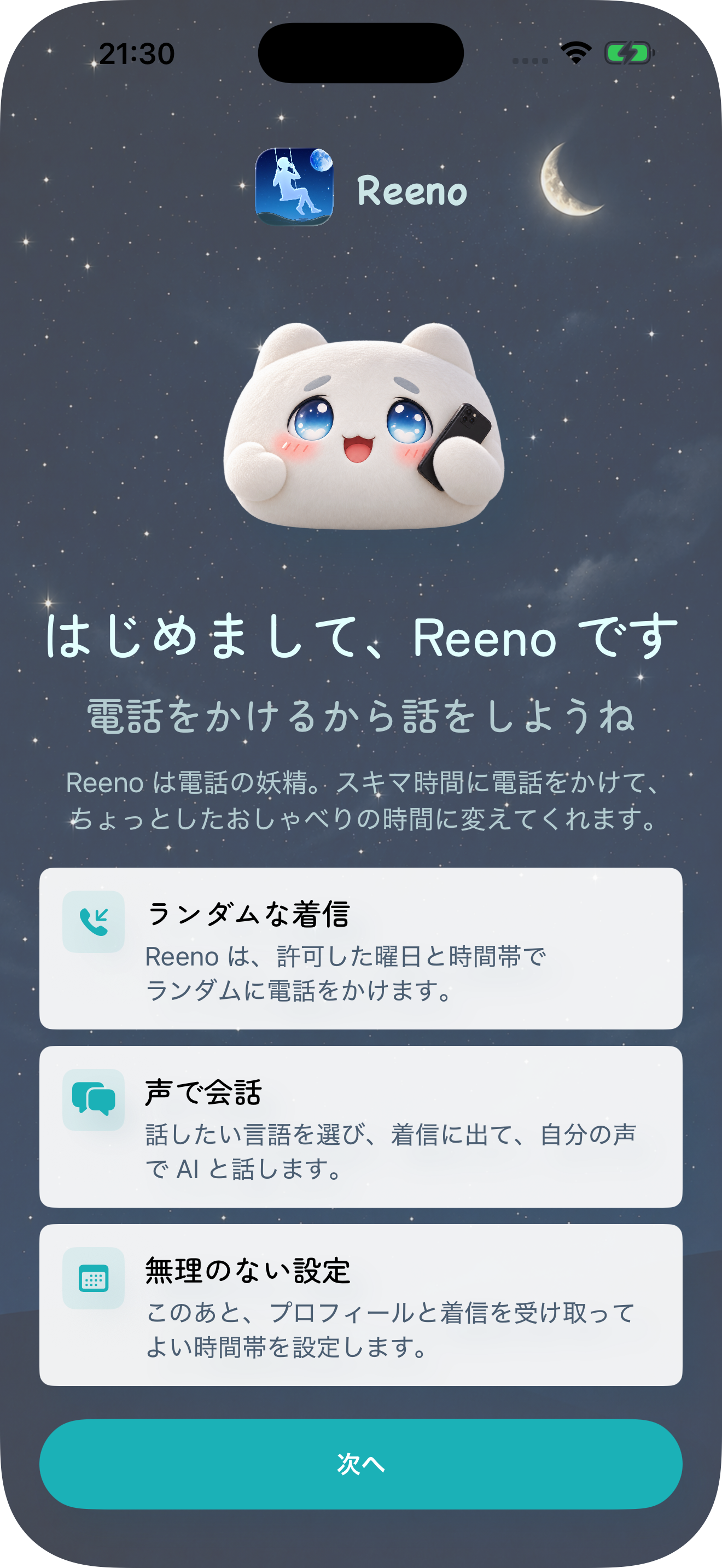
1. Reenoの紹介を読む

初回の紹介画面。下部に「次へ」ボタン。
紹介画面を下までスクロールした状態。
  1. 紹介を読み、下へスクロールして「次へ」を押します。

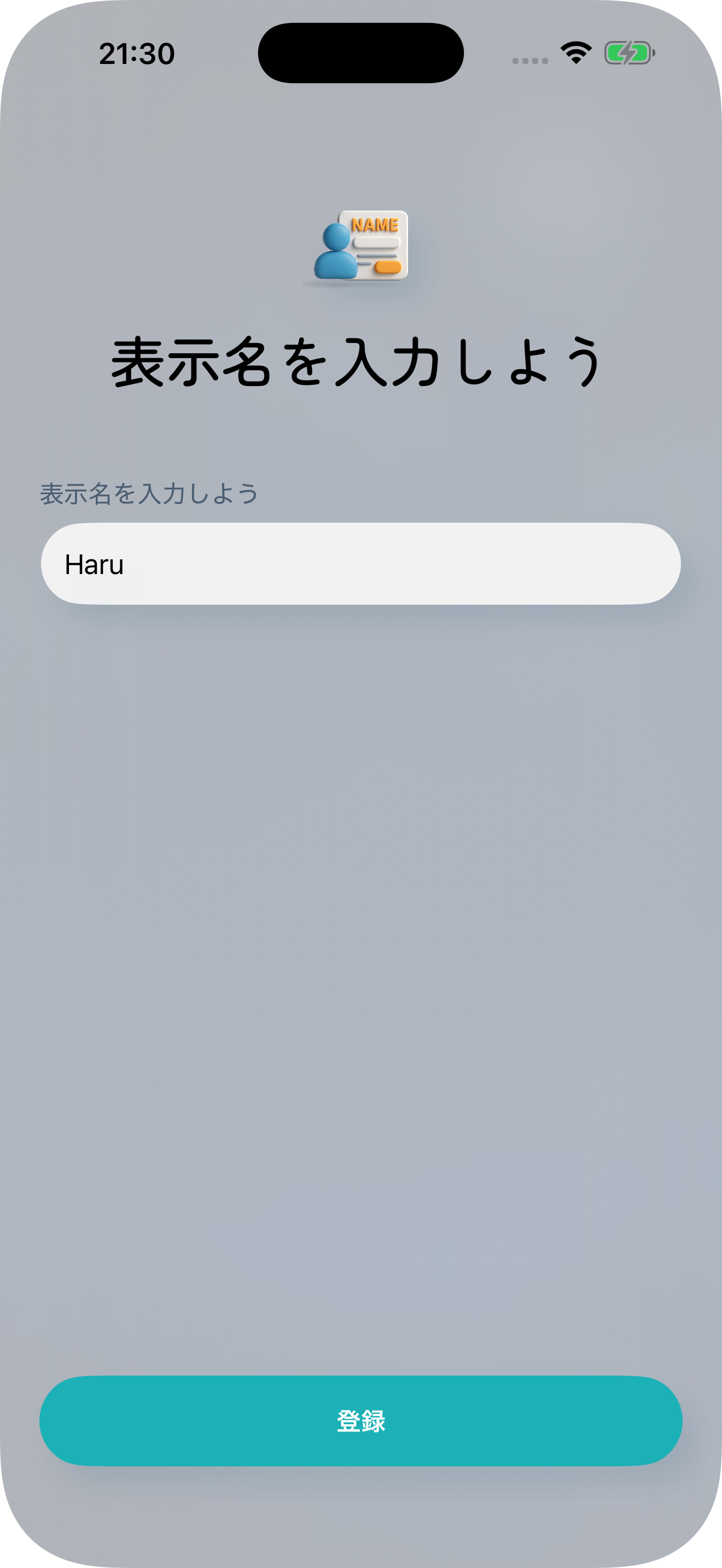
2. 表示名を登録する

表示名の入力欄と「登録」ボタン。
画像をタップすると拡大できます。
  1. アプリに表示する名前を入力します。
  2. 「登録」を押して進みます。

3. 会話プロフィールを選ぶ

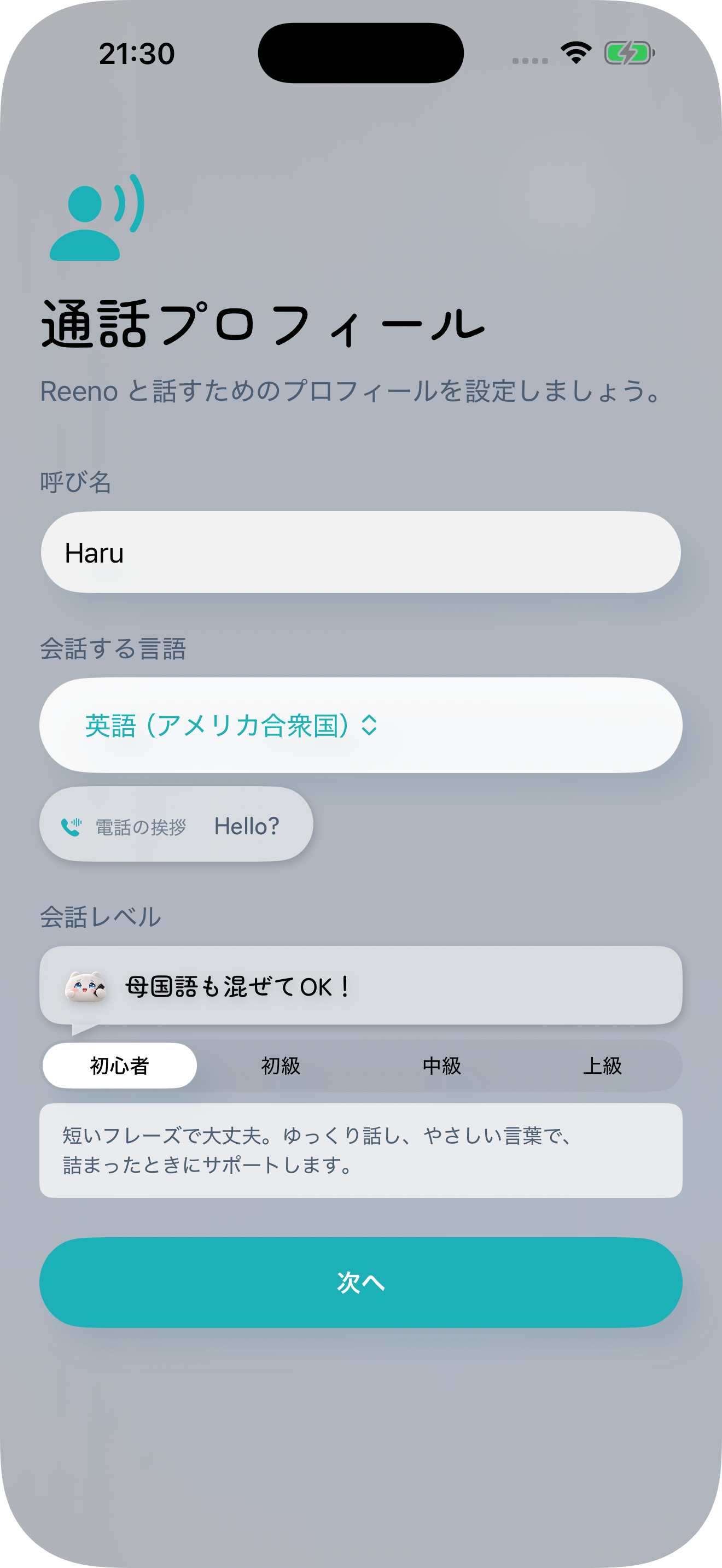
呼び名、会話する言語、会話レベル、次へボタン。
画像をタップすると拡大できます。
  1. Reenoに呼んでほしい名前と、会話する言語を選びます。
  2. 会話レベルを選びます。迷ったら「初心者」から。母語を混ぜながらでも大丈夫です。
  3. 「次へ」を押します。あとから「通話設定」→「会話プロフィール」で変更できます。

4. AI通話の案内を確認する

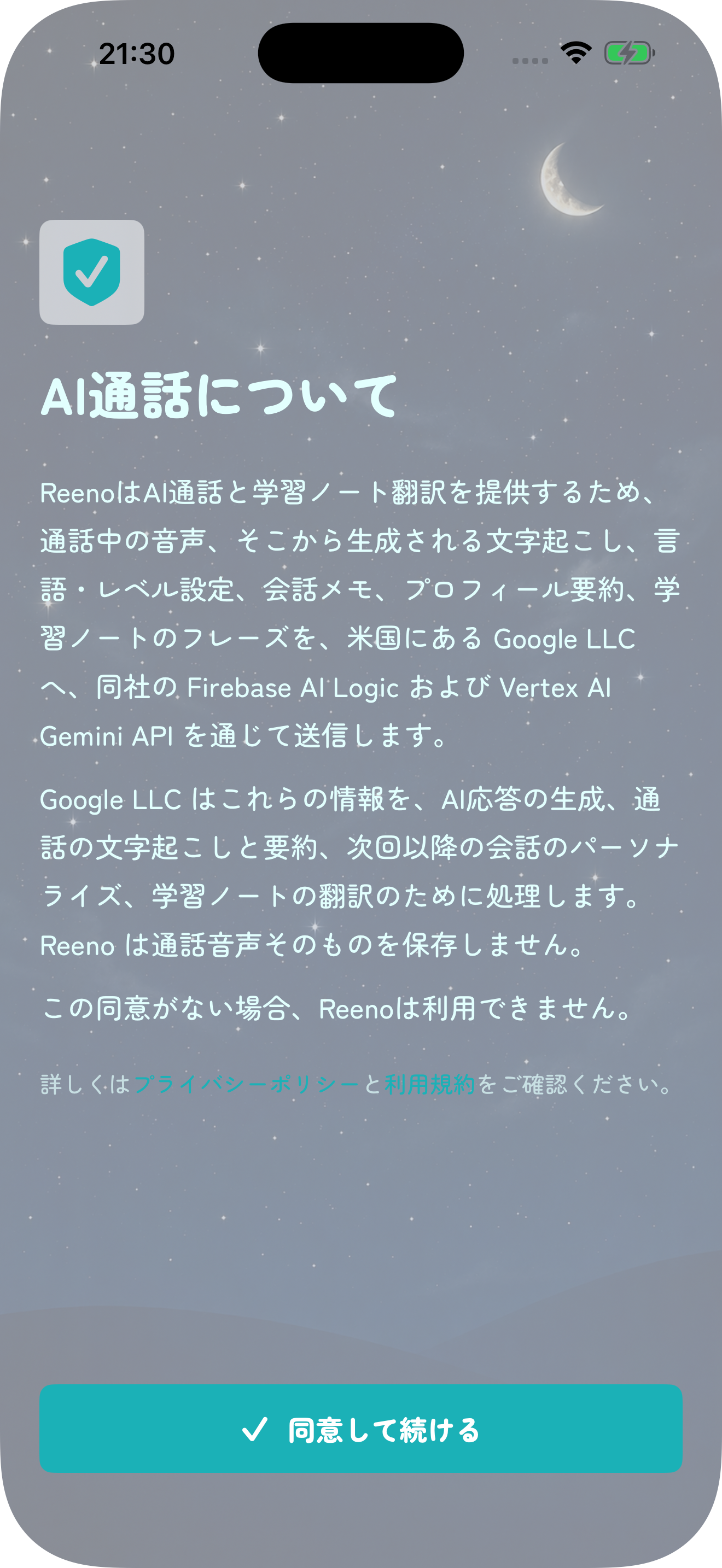
AI通話のデータ送信についての案内と「同意して続ける」ボタン。
画像をタップすると拡大できます。
  1. データの送信先・利用目的、プライバシーポリシーなどを確認し、同意する場合は「同意して続ける」を押します。

AI通話の利用には同意が必要です。Reenoは通話音声そのものを保存しません。
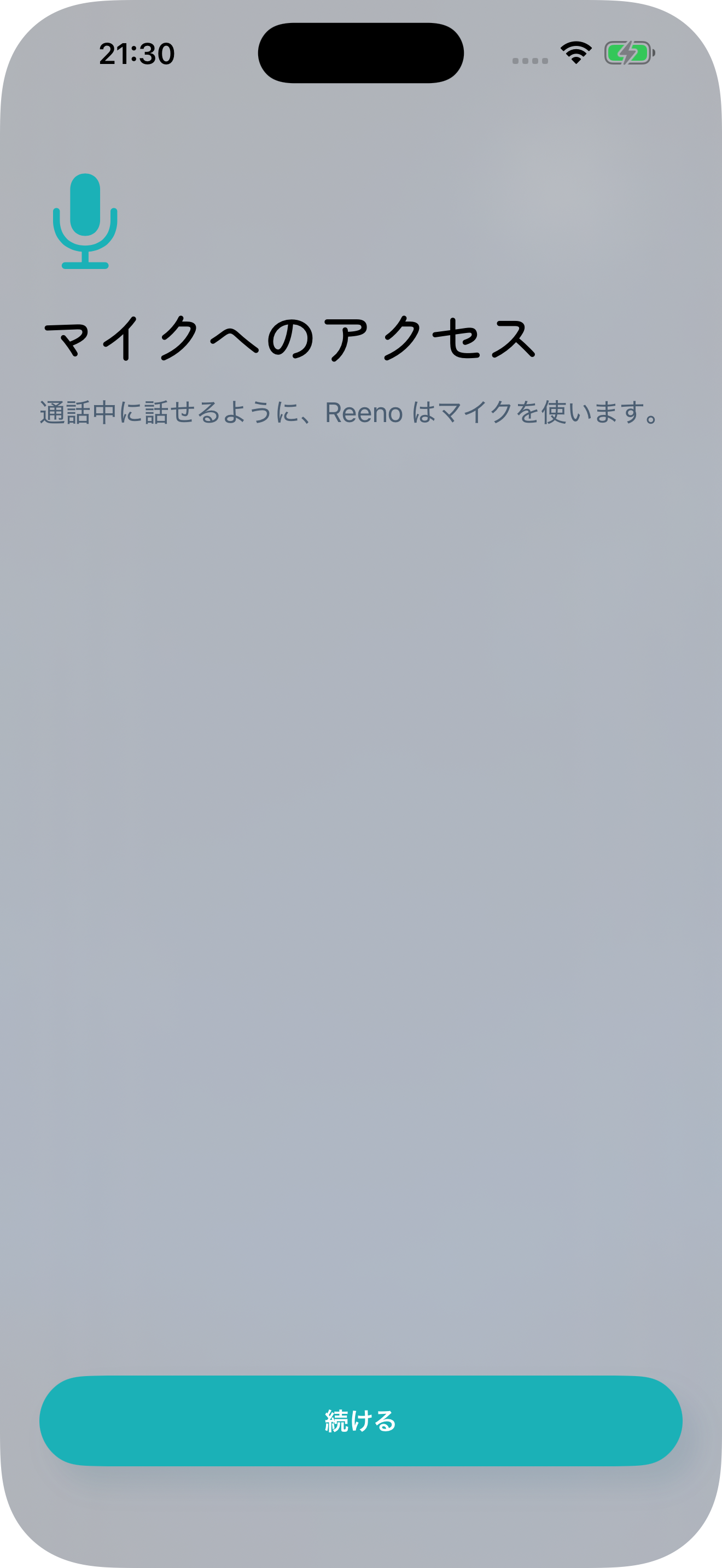
5. マイクの使用を許可する

マイクへのアクセスを求めるアプリの説明画面。
画像をタップすると拡大できます。
  1. 「続ける」を押して、iPhoneの確認ダイアログを表示します。

マイク許可は必須です。Reenoとの音声会話に使います。

6. iPhoneの確認で「許可」する

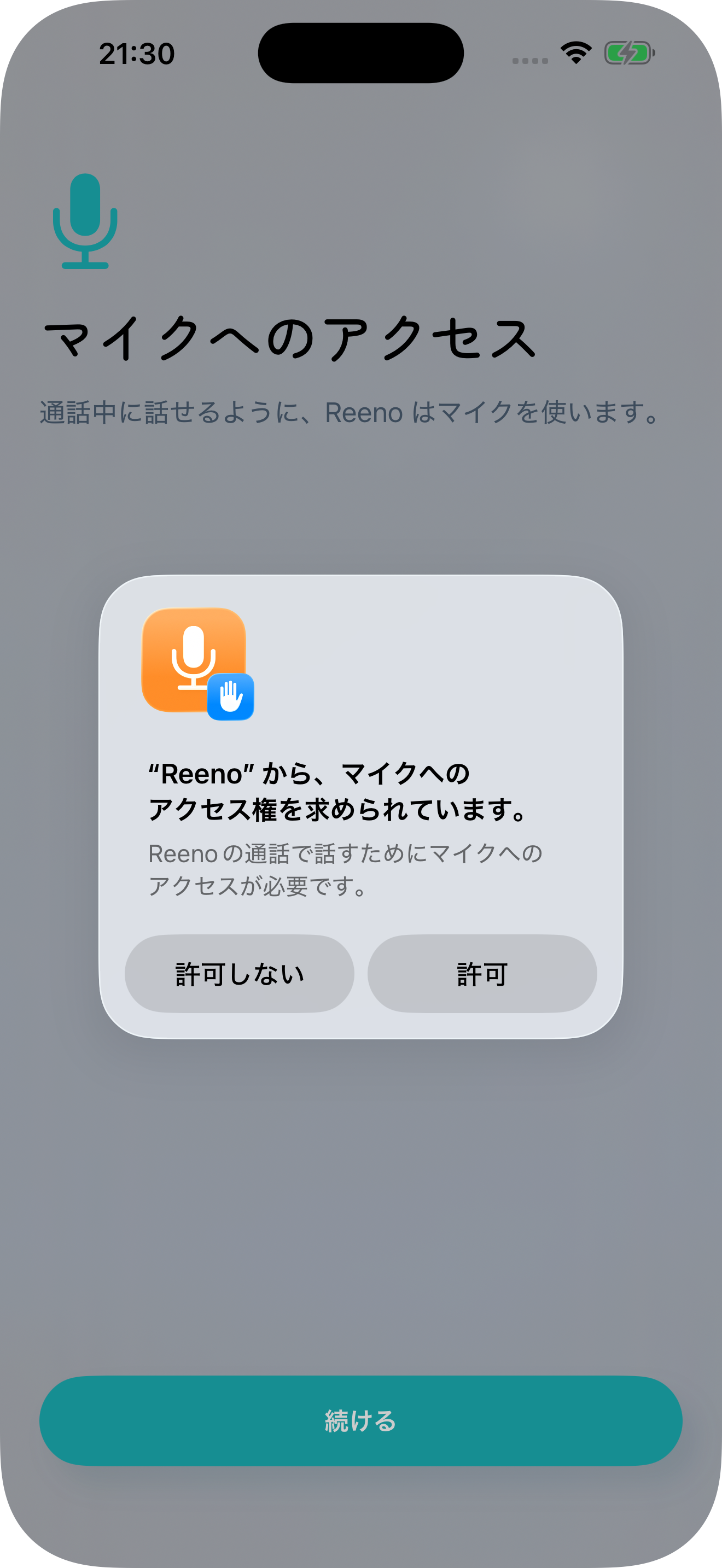
iOSのマイクアクセス確認ダイアログ。
画像をタップすると拡大できます。
  1. 確認ダイアログの「許可」を押します。

許可しなかった場合は、アプリに戻って「設定を開く」を押し、iPhoneの設定でReenoのマイクをオンにしてから戻ってください。すでに許可済みなら、この確認は表示されません。
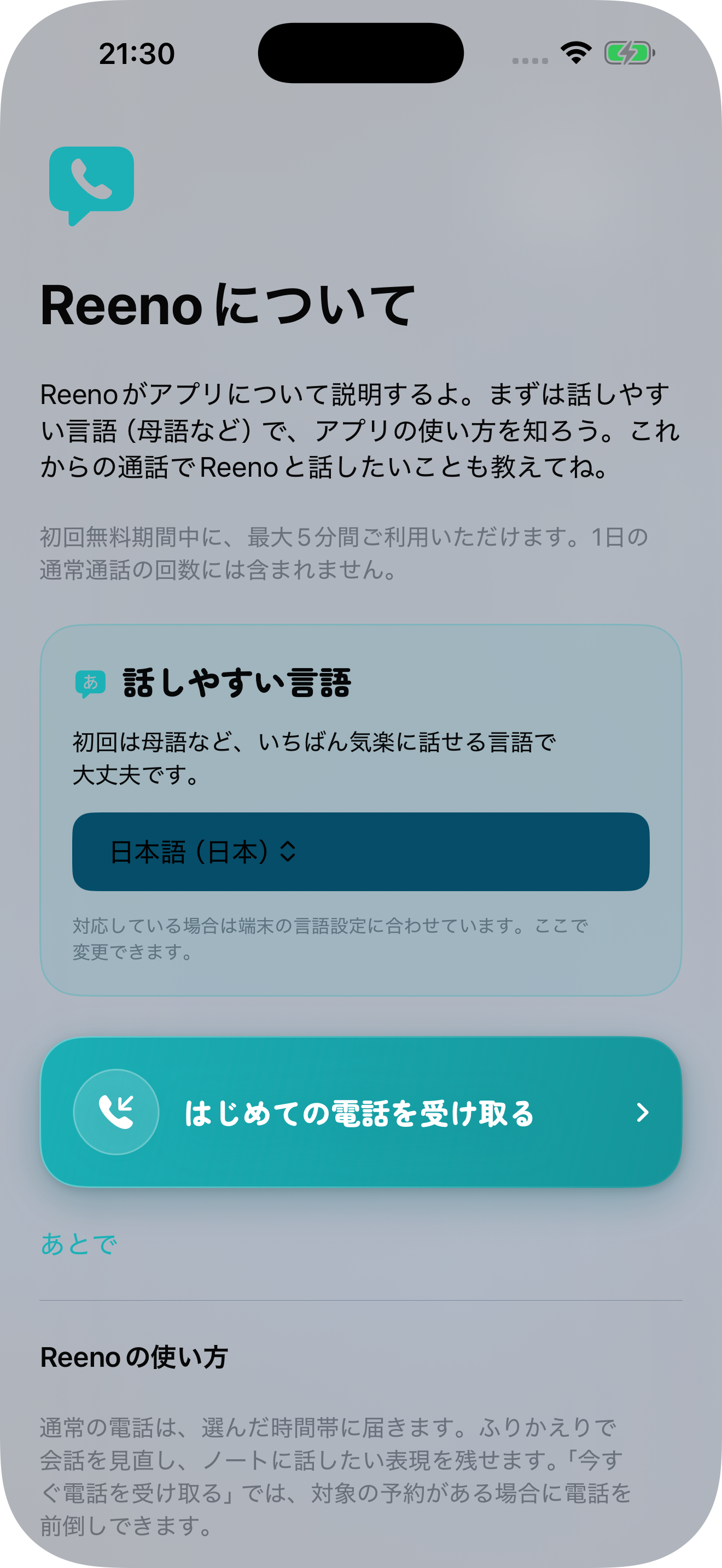
7. はじめての電話を体験する

Reenoの初回案内通話の画面。話しやすい言語を選べる。
画像をタップすると拡大できます。
  1. 初回案内通話は日本語でOK。気楽に話せる言語を選びます。
  2. 「はじめての電話を受け取る」を押し、着信に応答します。
  3. 通話後は「続ける」へ。今は話せない場合は「あとで」でも進められます。

Reenoの使い方を聞ける、最大5分の案内通話です。初回無料期間中に利用でき、通常の1日の通話回数には含まれません。
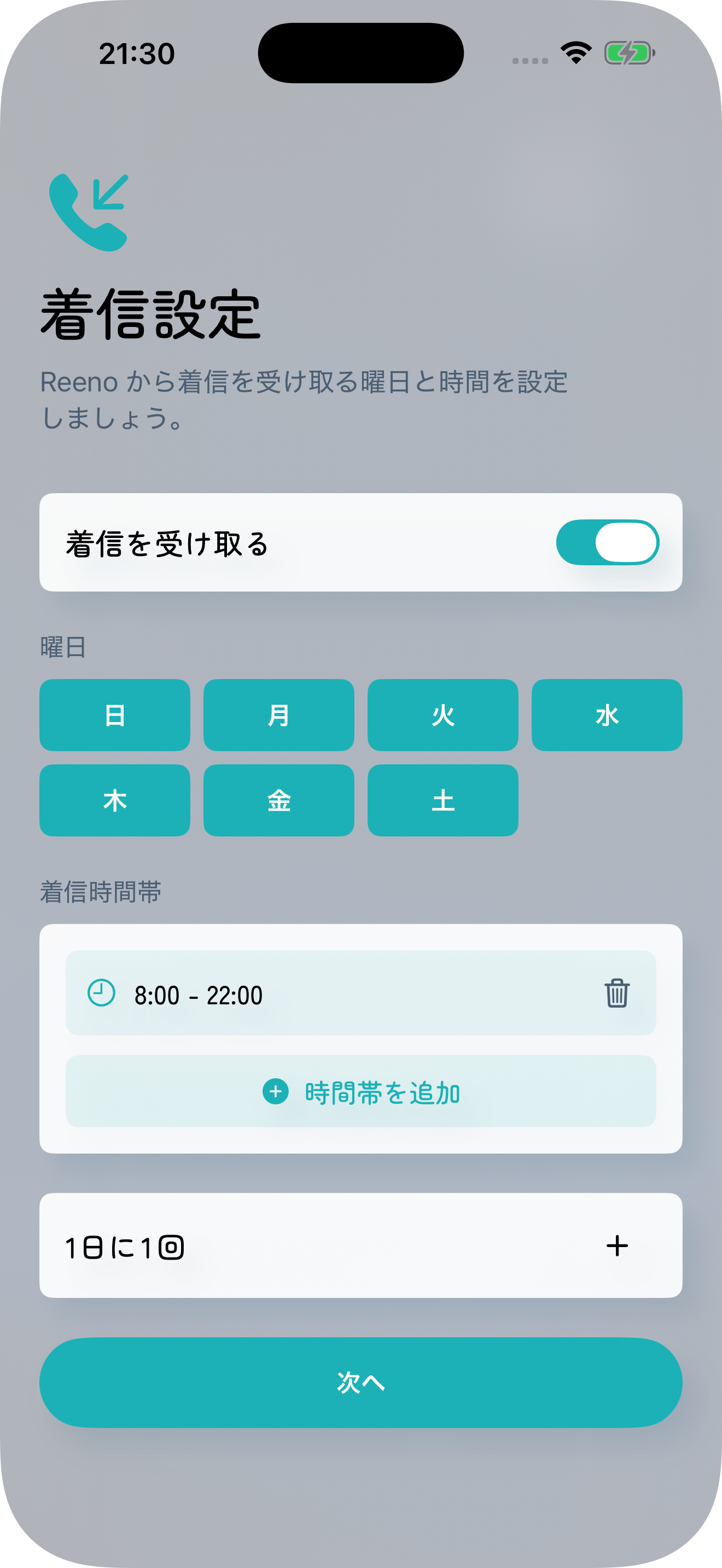
8. 出られる曜日・時間帯を選ぶ

初期設定の着信設定。曜日、時間帯、1日の回数、次へボタン。
画像をタップすると拡大できます。
  1. 「着信を受け取る」をオンにし、出られる曜日を選びます。
  2. 時間帯を確認・追加します。不要な時間帯はごみ箱から削除できます。
  3. 1日の回数を確認し、「次へ」でホームへ進みます。

この設定が先にホームへ引き継がれる場合もあります。その場合は次の案内に沿って完了してください。
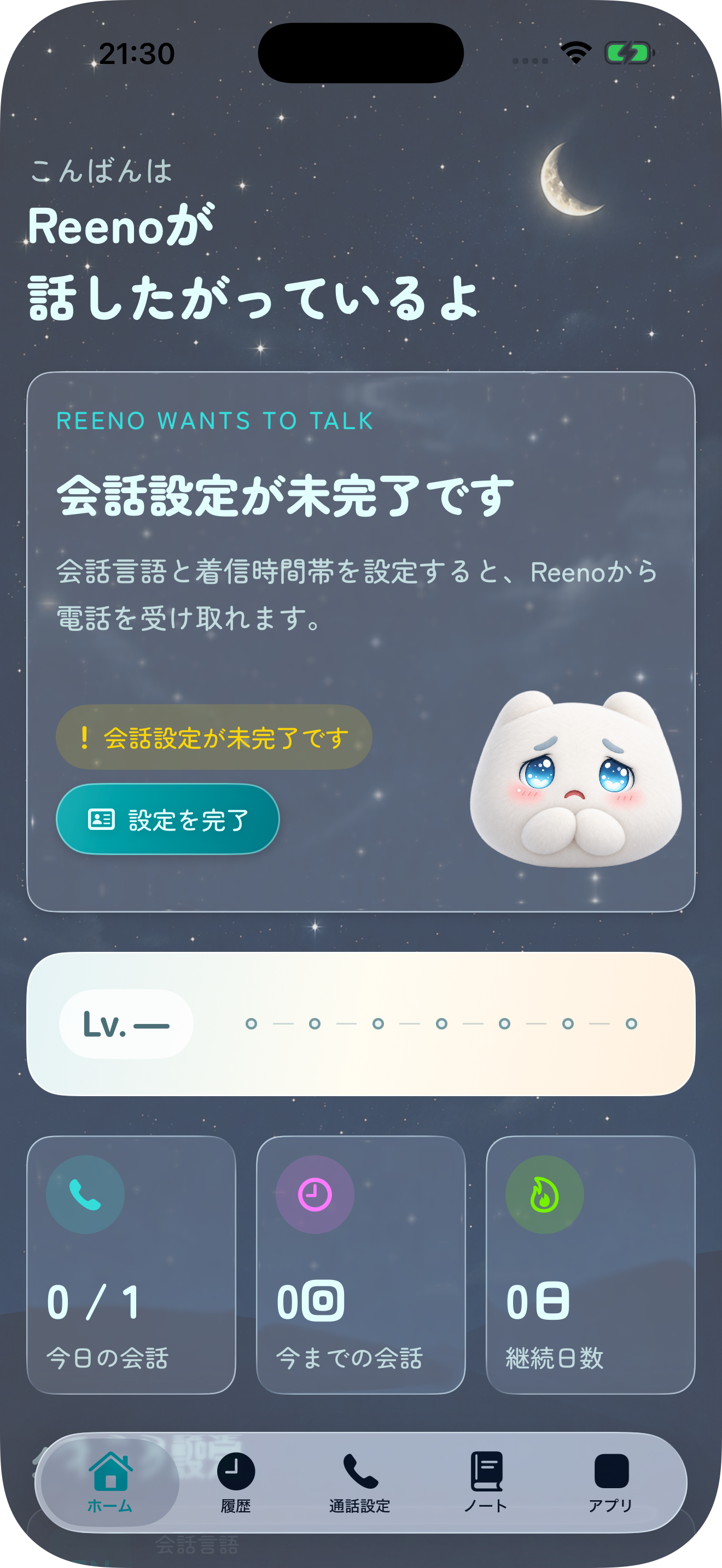
9. ホームに着いたら

着信設定が未完了のホーム画面の例。
画像をタップすると拡大できます。
  1. 画面下の「ホーム」タブから、今日の通話状況や案内を確認できます。
  2. ホームに「設定を完了」などの案内が出ていたら、そこから残りの設定を済ませます。

この例では会話設定が未完了で、「設定を完了」が表示されています。初回案内を後回しにした場合などは、着信の準備や時間設定の案内が表示されることがあります。案内がなければ準備完了です。

マイクの許可とAI利用への同意は必須です。通常の通知に関する案内が別途表示された場合は、その画面の説明に沿って設定してください。

目次へ戻る ↑

02 電話に出られる時間を設定しよう。

まずはホーム下部の「通話設定」から、電話に出られる曜日・時間帯と会話プロフィールを確認しましょう。ホームを下にスクロールすると、言語などを変更するクイック設定もあります。
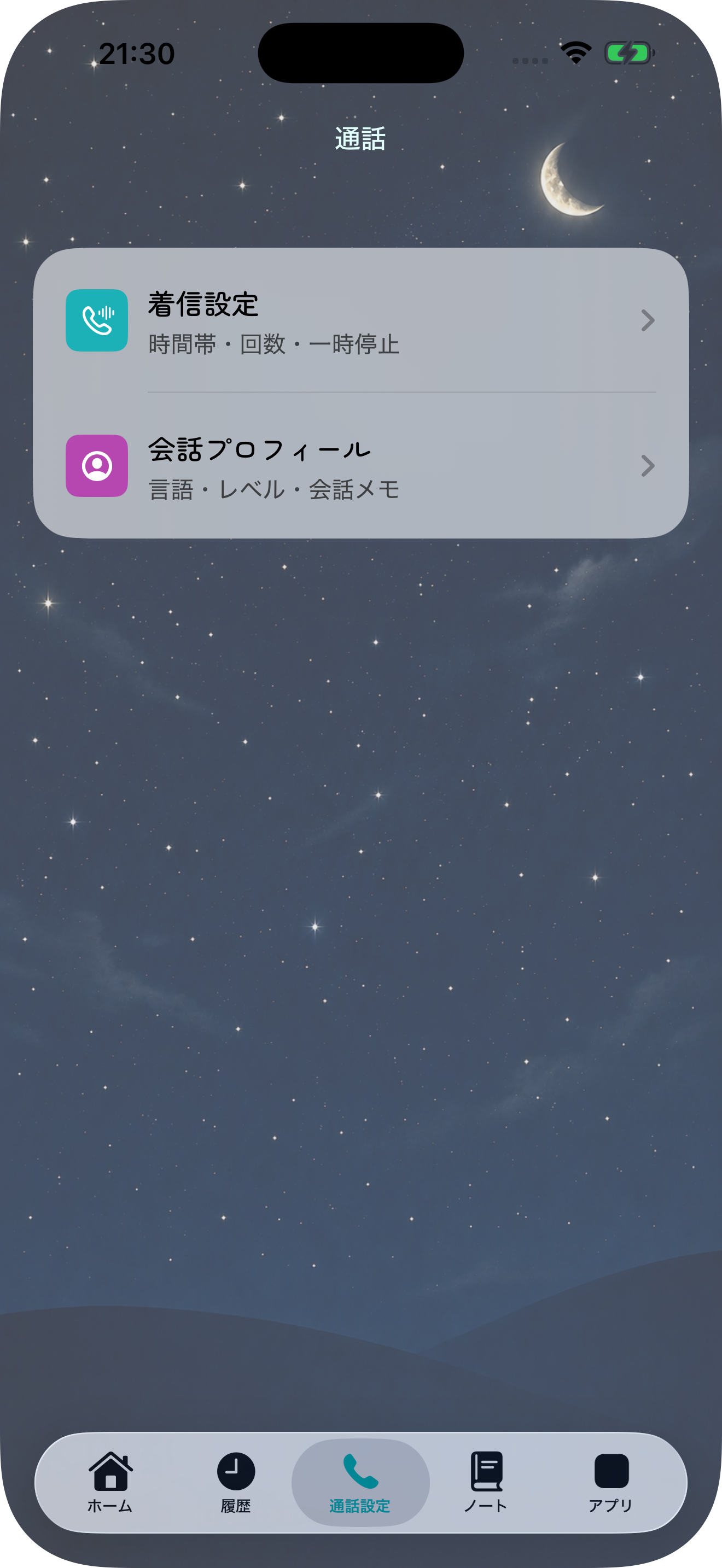
「通話設定」から「着信設定」へ

通話設定タブ。着信設定と会話プロフィールの入口。
画像をタップすると拡大できます。
  1. 画面下の「通話設定」タブを押します。
  2. 「着信設定」を押します。曜日・時間帯や、一時停止を変更できます。
  3. 言語・呼び名・会話レベルを変える場合は、「会話プロフィール」を押します。

下にスクロールして、クイック設定へ

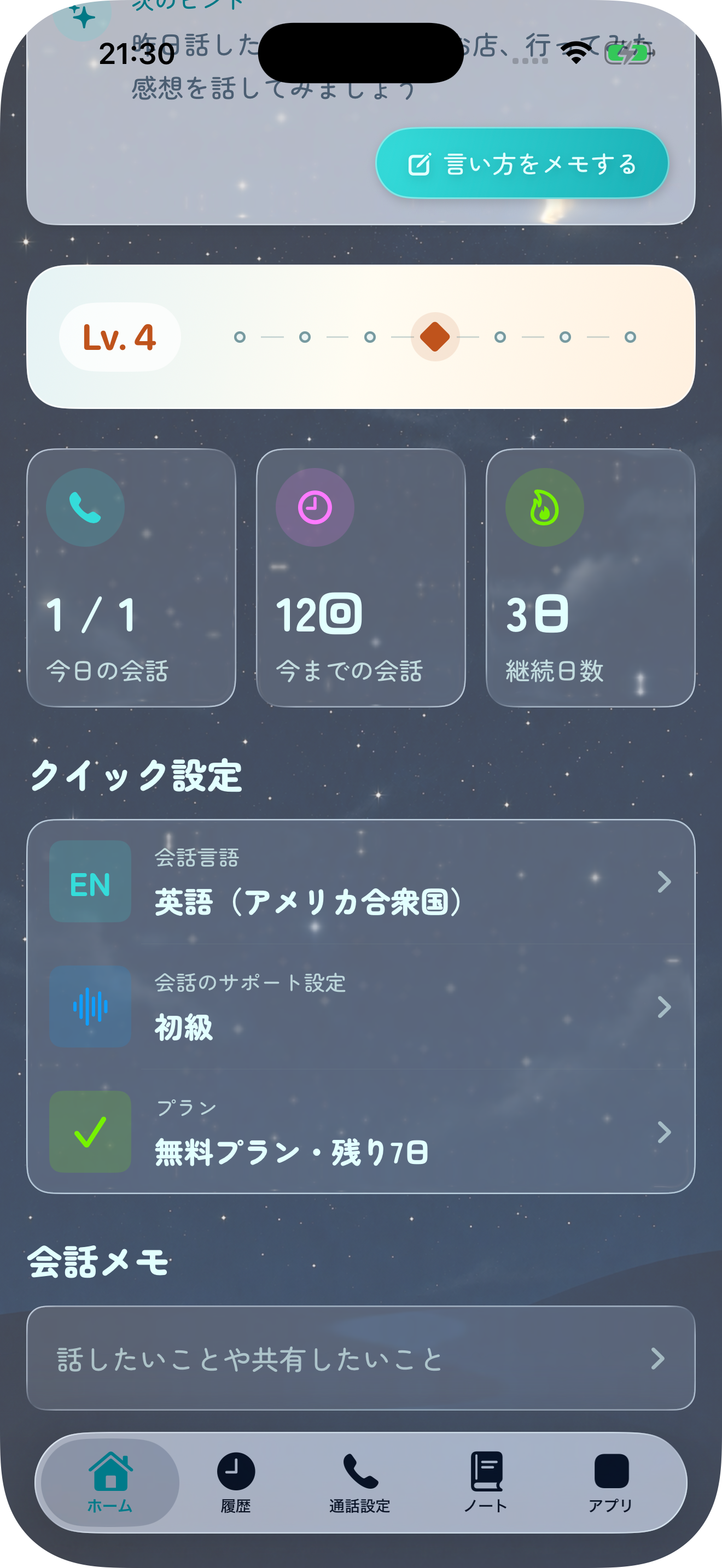
ホーム下部の会話言語、会話のサポート、プラン、会話メモ。
ホームを下にスクロールした状態。
  1. 画面下の「ホーム」タブを押し、下へスクロールします。
  2. 「会話言語」や「会話のサポート設定」から、会話プロフィールの設定へ進めます。
  3. 「プラン」から利用プランを確認・変更できます。
  4. 「会話メモ」には、話したいことや伝えておきたいことを残せます。

曜日ごとに、出られる時間を決める

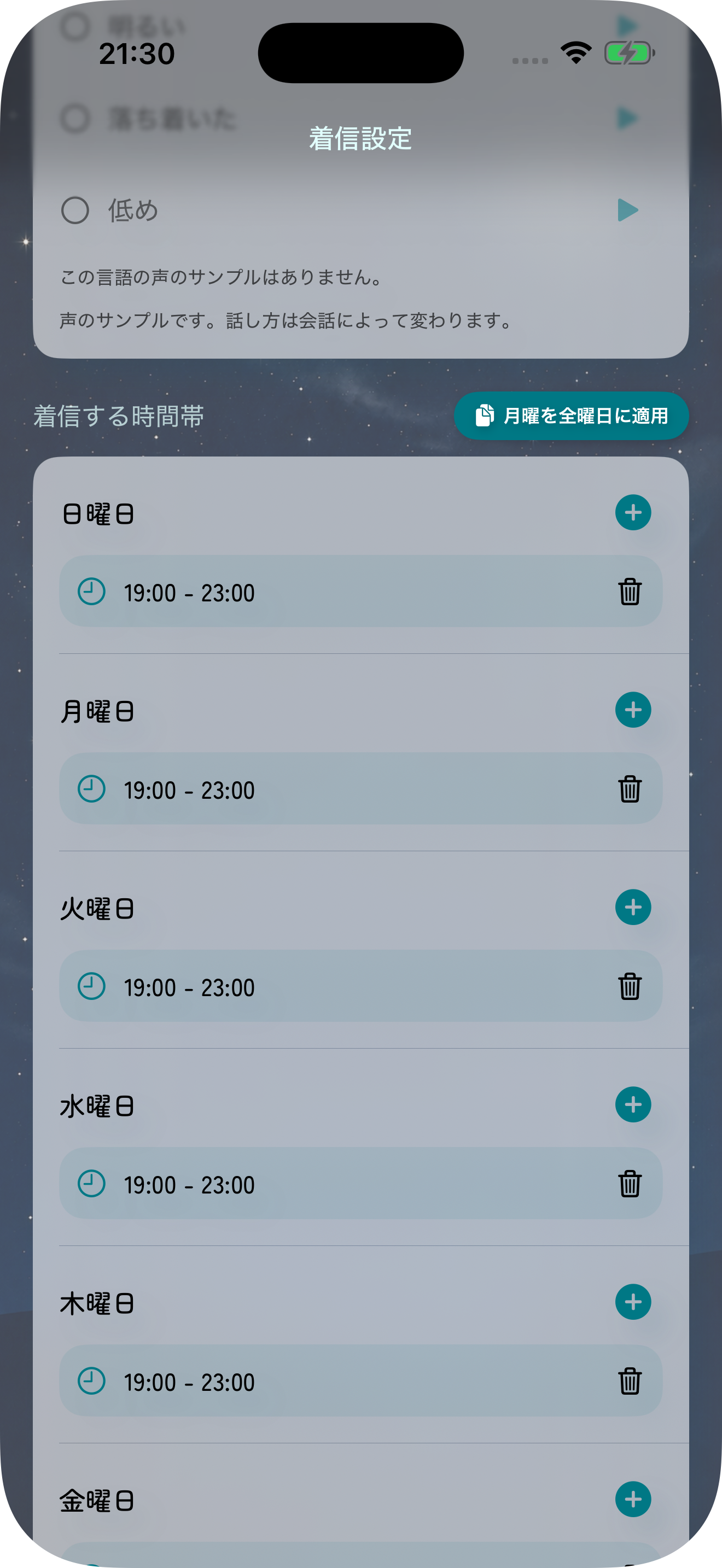
着信設定の曜日別の時間帯一覧と追加ボタン。
着信設定を下にスクロールした状態。
  1. 曜日の「+」から時間帯を追加します。時間帯がない曜日には通常の着信は入りません。
  2. 登録済みの時間帯を押すと編集でき、ごみ箱で削除できます。

平日は19〜21時、休日は昼と夕方など、生活に合わせて設定できます。1日に複数の時間帯も登録できます。
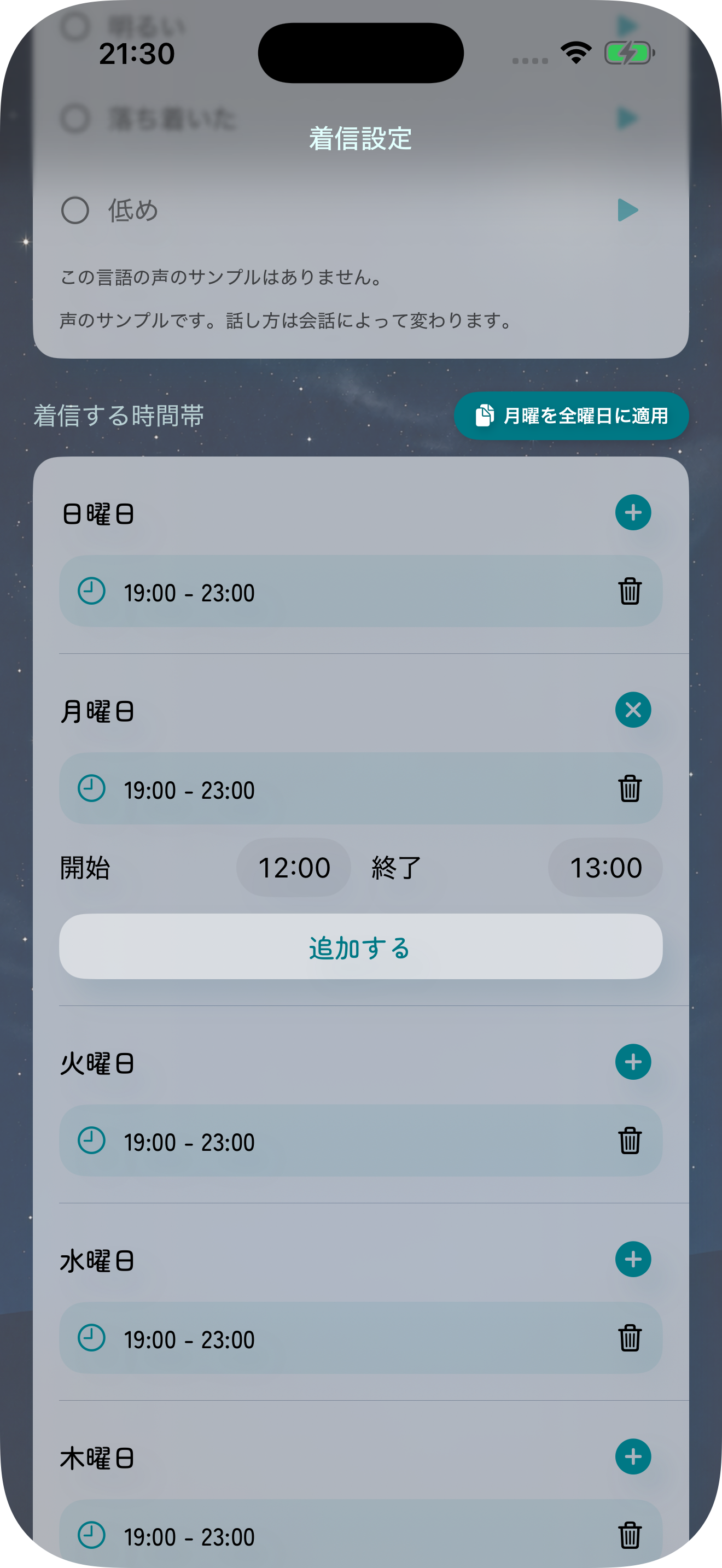
開始・終了時刻を指定する

曜日の時間帯追加欄。開始と終了の時刻、追加ボタン。
画像をタップすると拡大できます。
  1. 開始と終了の時刻を選びます。
  2. 「追加する」(既存の時間帯の編集では「保存する」)を押して確定します。

日付をまたぐ時間帯は分けて登録してください。例えば月曜22〜24時と火曜0〜1時、という形です。終了時刻の「0:00」はその日の「24:00」として扱います。
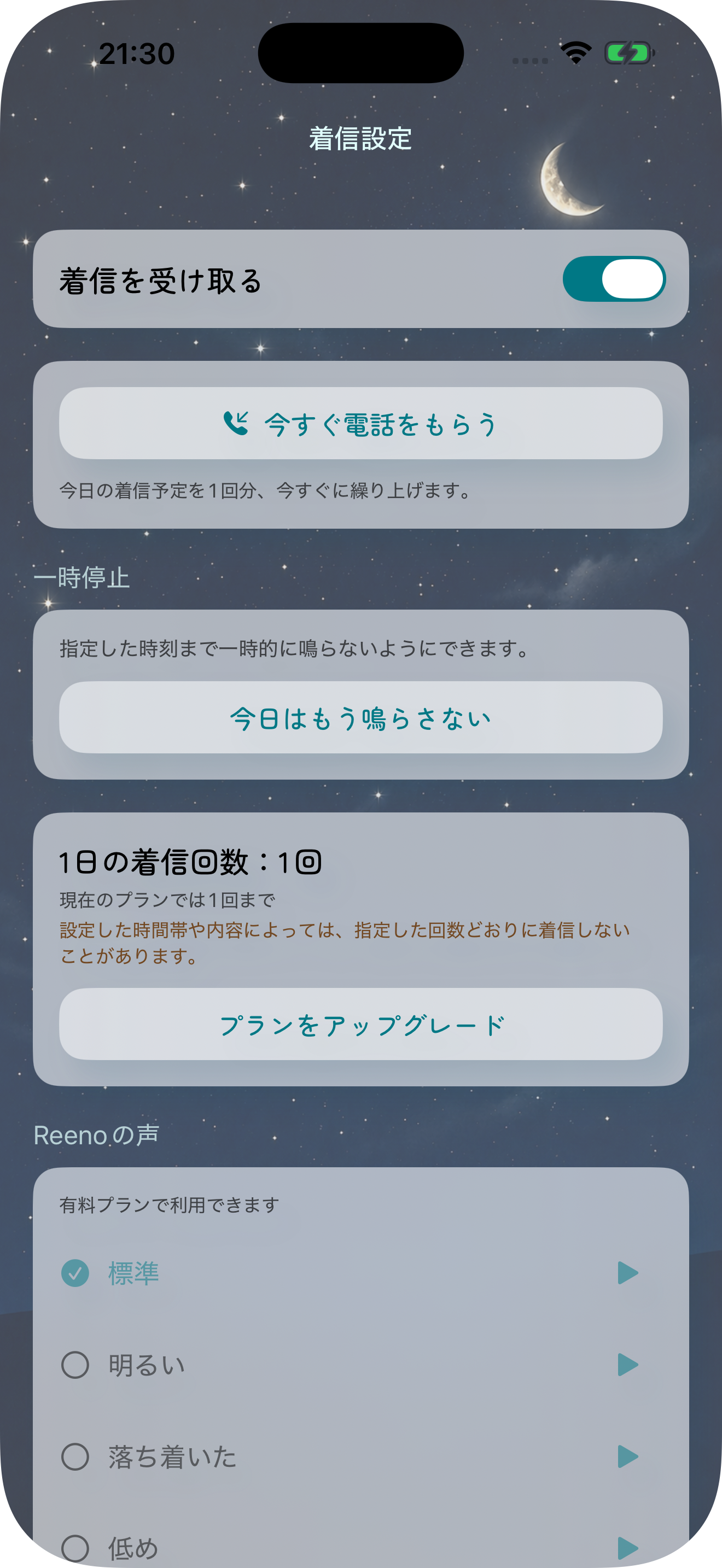
「今すぐ電話をもらう」を押す

着信設定の着信オン・今すぐ電話をもらうボタン・一時停止。
画像をタップすると拡大できます。
  1. 「今すぐ電話をもらう」が表示されていたら、押して着信をリクエストできます。受け付けられると「数分以内」の案内に変わります。
  2. 忙しいときは「一時停止」を使います。着信そのものを止めたいときは、上の「着信を受け取る」をオフにします。

変更は自動保存されます。保存中・エラーの表示がある場合は、画面の案内を確認してください。

「今すぐ」は、いつでも即座に掛け直せる機能ではありません。

その日に残っている着信予定を1件、前倒しします。着信拒否・不在の直後など、前倒しできる予定がまだない場合は利用できません。着信オフ・一時停止中、通話中、1日の回数上限に達した場合なども対象外です。ボタンが表示されるときに利用してください。

通常の回数枠が追加されるわけではありません。この操作でリクエストした着信は、設定した時間帯の外でも届くことがあります。

目次へ戻る ↑

03 電話が来たら、応答して話そう。

設定した時間帯にReenoから電話が来ます。アプリを開いて待ち続ける必要はありません。iPhoneがロック中か、操作中かによって応答のしかたが変わります。
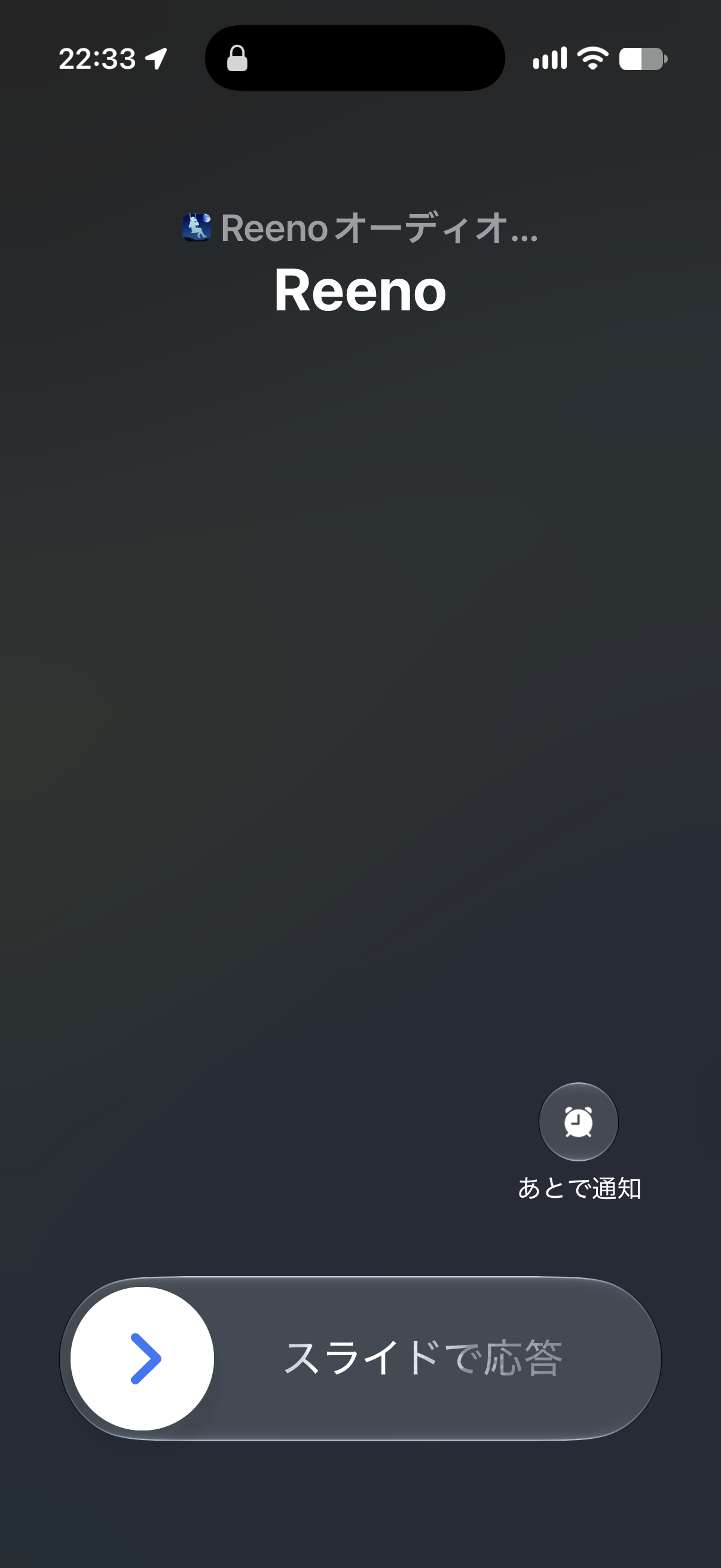
ロック中は「スライドで応答」

ロック画面に届いたReenoの着信。画面下部にスライドで応答。
iPhoneの着信画面の表示例。画像をタップすると拡大できます。
  1. 画面下の「スライドで応答」を、左から右へスライドします。

操作中は着信バナーから応答

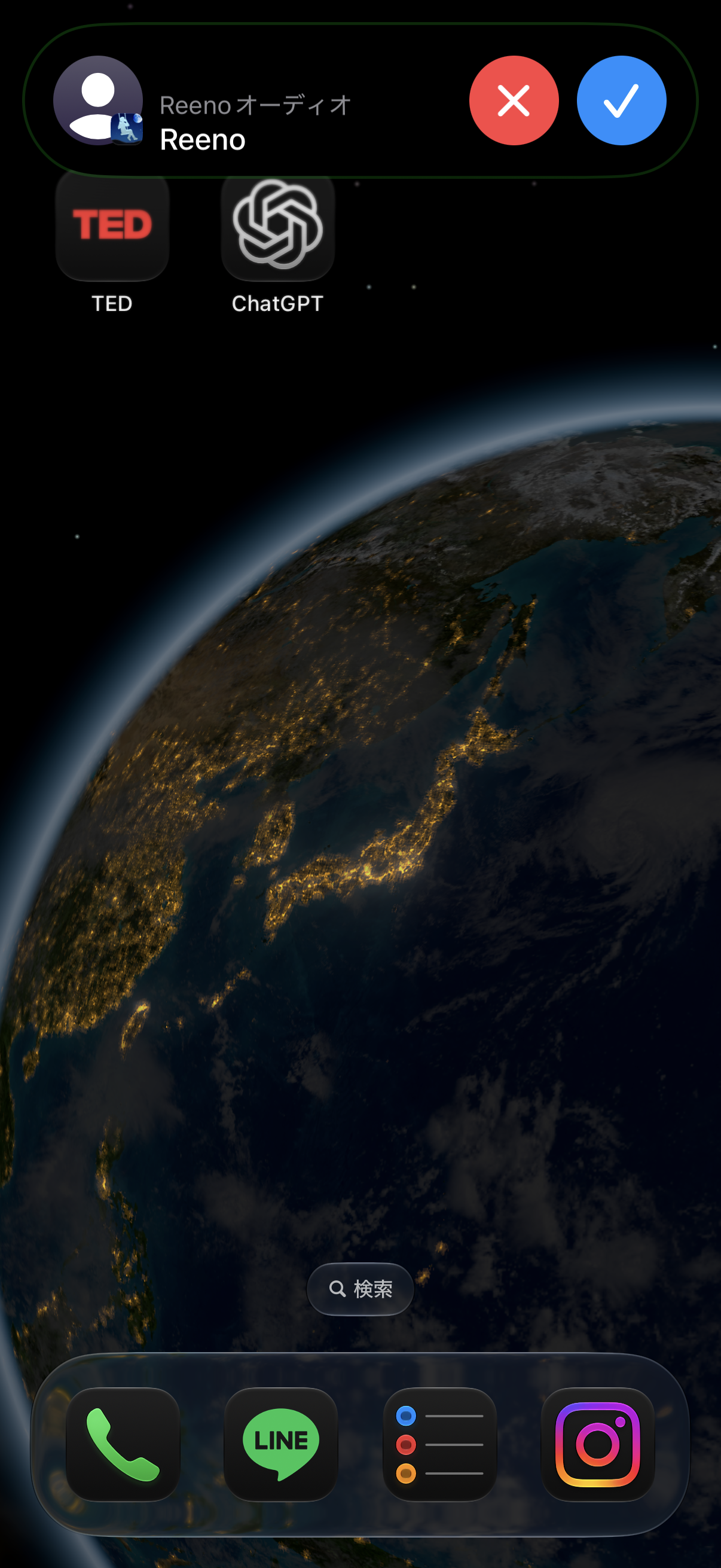
iPhoneのホーム画面上部に届いたReenoの着信バナー。右に青い応答ボタン、左に赤い拒否ボタン。
iPhoneの着信画面の表示例。画像をタップすると拡大できます。
  1. 画面上部の着信バナーにある右側の応答ボタン(画像では青いチェック)を押します。
  2. 今は話せないときは拒否ボタン(画像では赤い×)を押せます。

応答したら、Reenoと会話を楽しみましょう。

接続後は、設定した会話言語で今日の出来事や好きなものを話してみてください。会話を終えるときは、通話画面の赤い電話ボタンを押します。通話後はホームや履歴からふりかえれます。

着信画面の見た目はiPhoneの状態や設定によって異なります。電話に出られなかったときの表示は、次の「会話のふりかえり」で説明します。

目次へ戻る ↑

04 会話をふりかえって、ノートに残そう。

会話が終わったら、ホームの「ふりかえりを見る」から履歴へ。電話に出た日も、出られなかった日も、「履歴」タブで確認できます。通話後のふりかえりでは、会話のまとめや次に使いたい言葉を読めます。
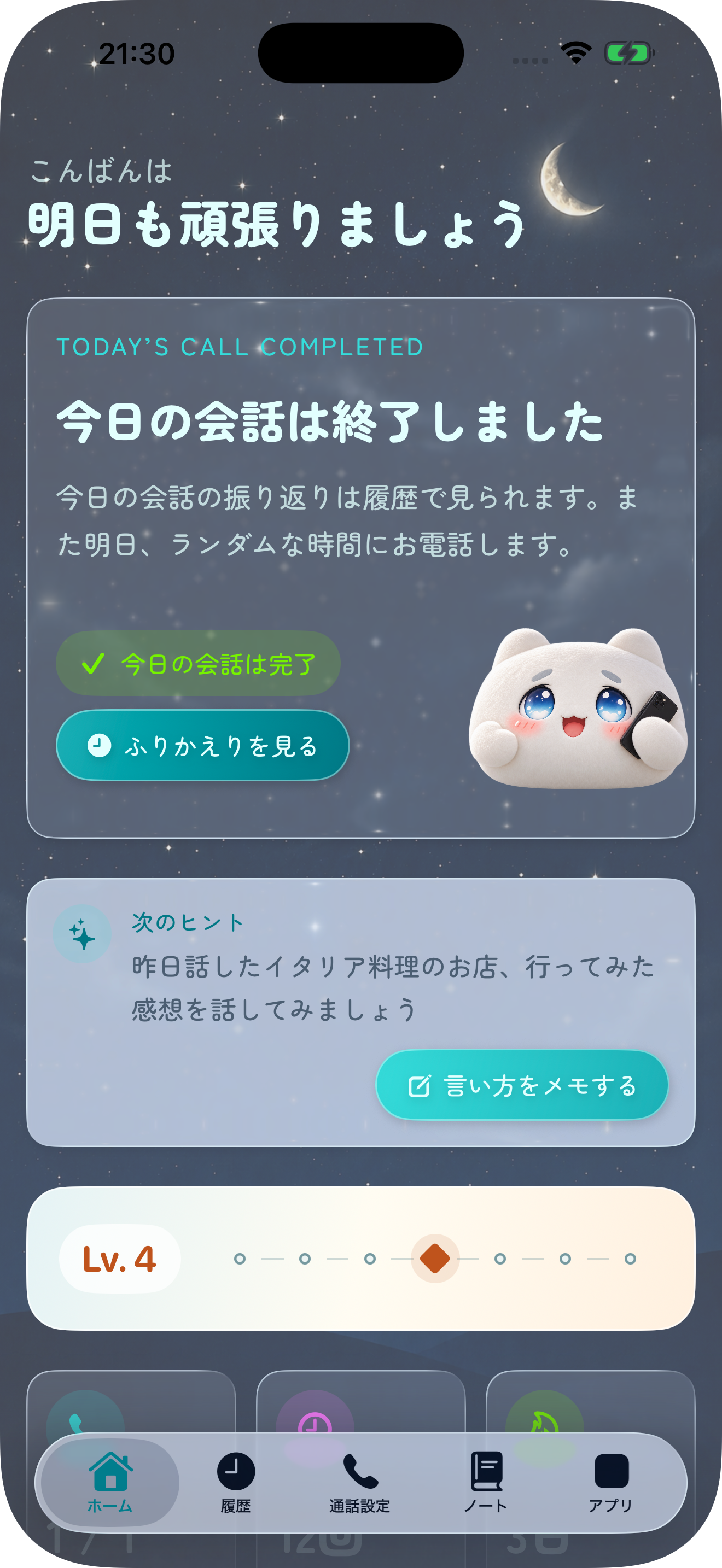
今日の会話をふりかえる

会話後のホーム。ふりかえりへのボタンと下部のホーム・履歴タブ。
画像をタップすると拡大できます。
  1. 画面下の「ホーム」タブを押します。
  2. 今日の通話後は、ホームの「ふりかえりを見る」から「履歴」へ進めます。
  3. 画面下の「履歴」タブからも開けます。

「次のヒント」は次の会話の話題づくりに。ホームの中央の案内・ボタンは、その日の状況に応じて変わります。
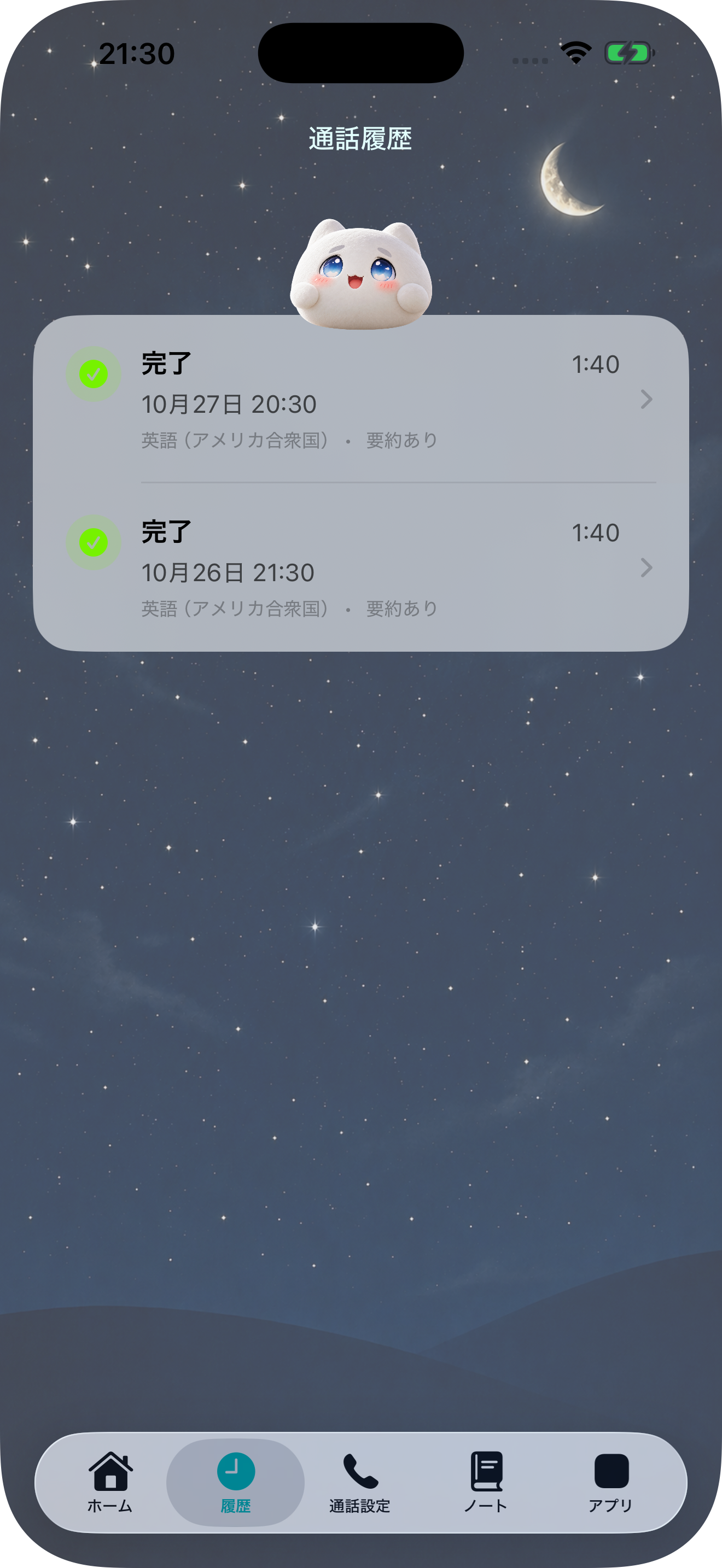
通話の一覧を開く

履歴一覧。日付と通話時間が表示された通話行。
画像をタップすると拡大できます。
  1. 画面下の「履歴」タブを押します。
  2. 見たい通話の行を押して履歴詳細を開きます。

電話に出られなかったとき

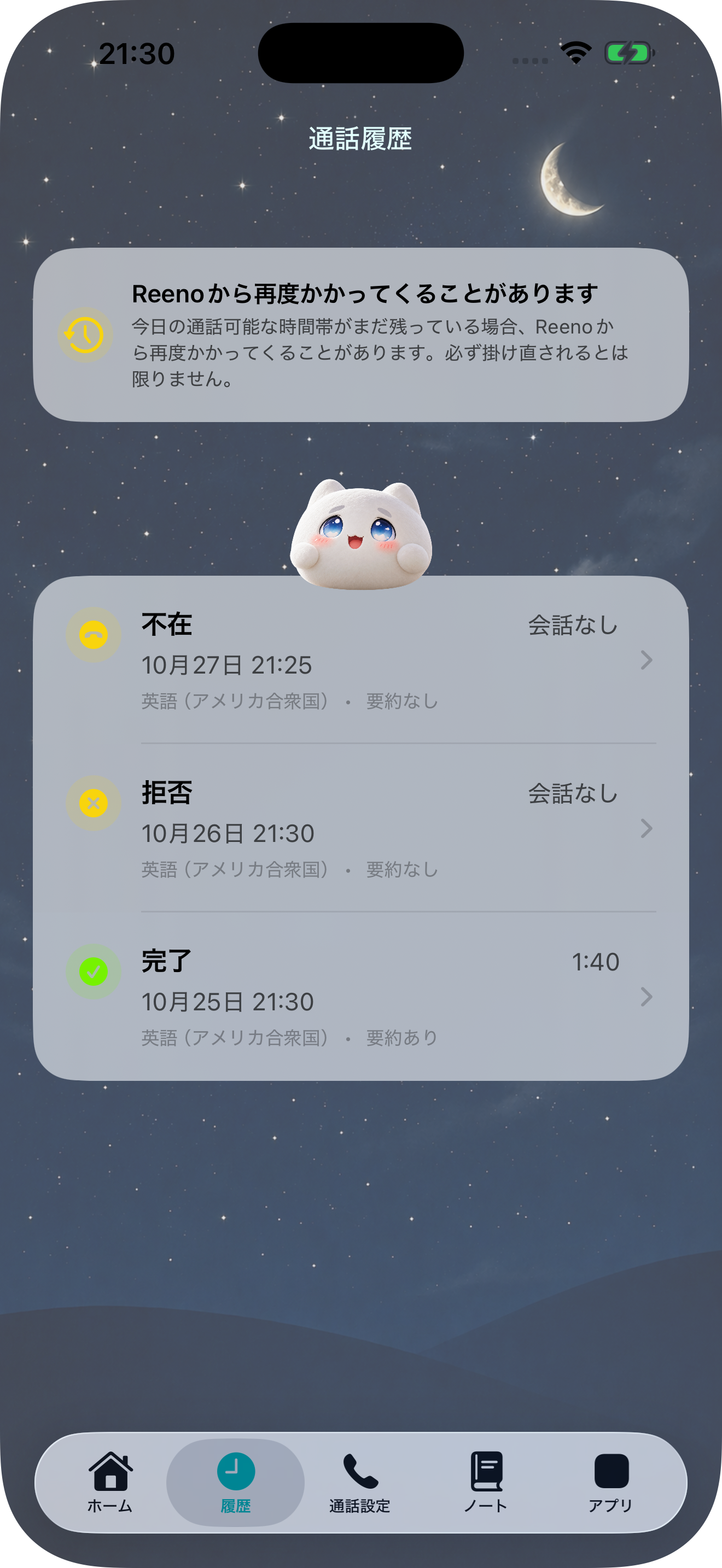
不在着信・拒否した着信の履歴と、再度電話が来ることがある旨の案内。
画像をタップすると拡大できます。
  1. 画面下の「履歴」タブを押します。
  2. 履歴の不在・拒否の表示で、そのときの着信状況を確認できます。

出られなかった着信は、1日の通常通話の応答回数には含まれません。今日の設定時間がまだ残っていれば、もう一度電話が来ることがあります。必ず掛け直されるわけではありません。
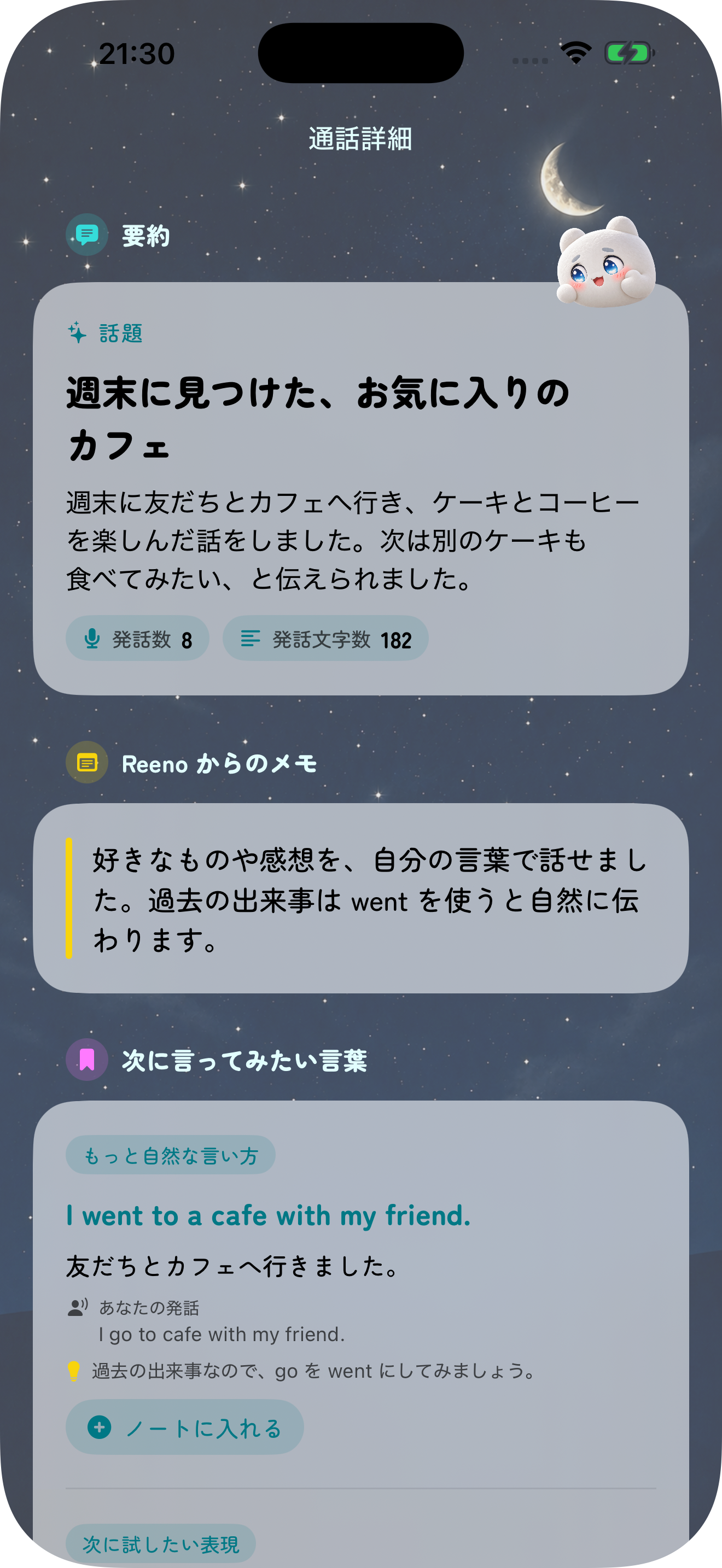
会話のまとめを読む

履歴詳細。会話のまとめとReenoからのメモ。
画像をタップすると拡大できます。
  1. 会話のまとめと「Reeno からのメモ」を読みます。

どんな話をしたか、次にどう話してみるかを見返せます。通話直後は内容を準備中の場合があります。話せなかった通話では、会話のまとめや提案が作られないこともあります。
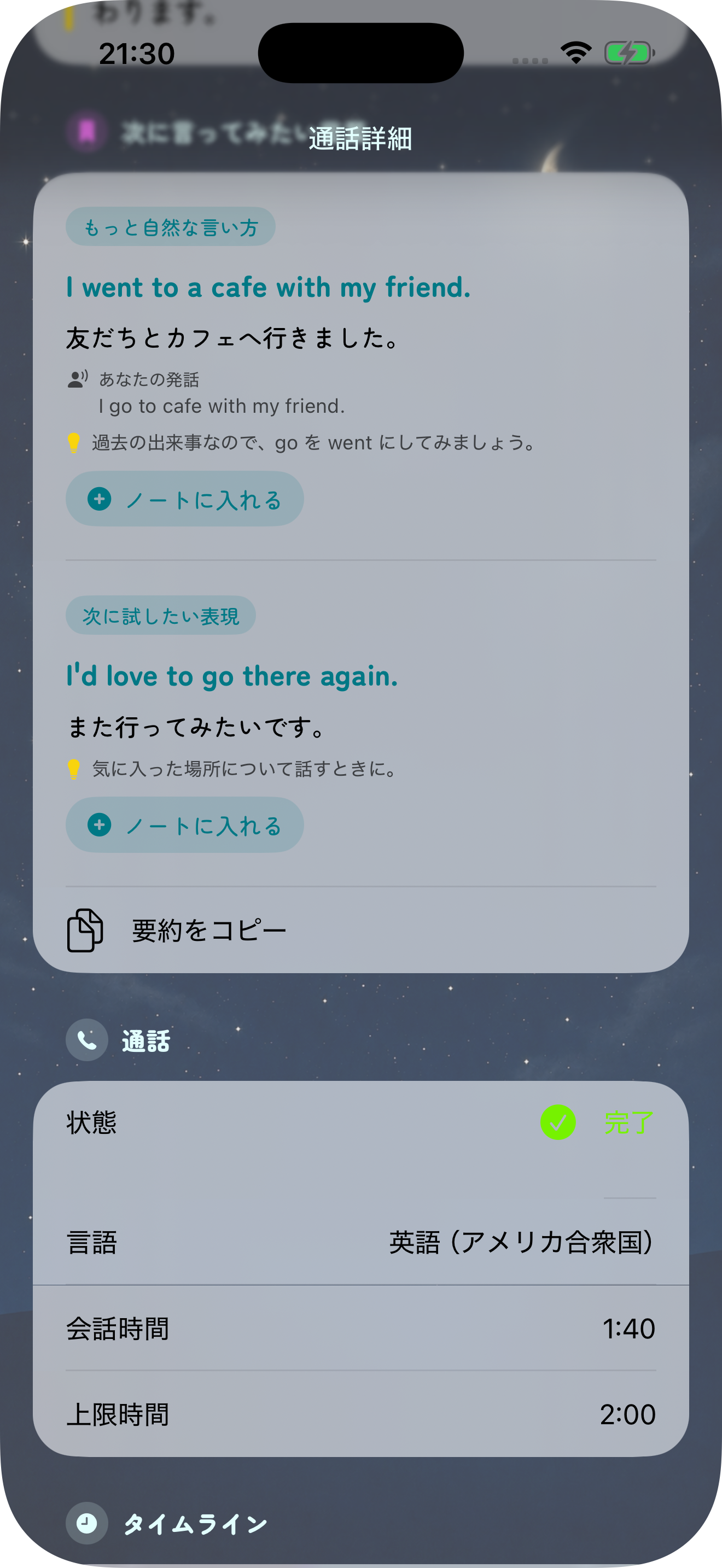
使ってみたい表現を見つける

履歴詳細の言い換え・次に試したい表現と「ノートに入れる」ボタン。
画像をタップすると拡大できます。
  1. 下へスクロールし、気になる表現の「ノートに入れる」を押します。

会話の言い換えや、次に試したい表現を、学習ノート(画面では「ノート」)に残せます。
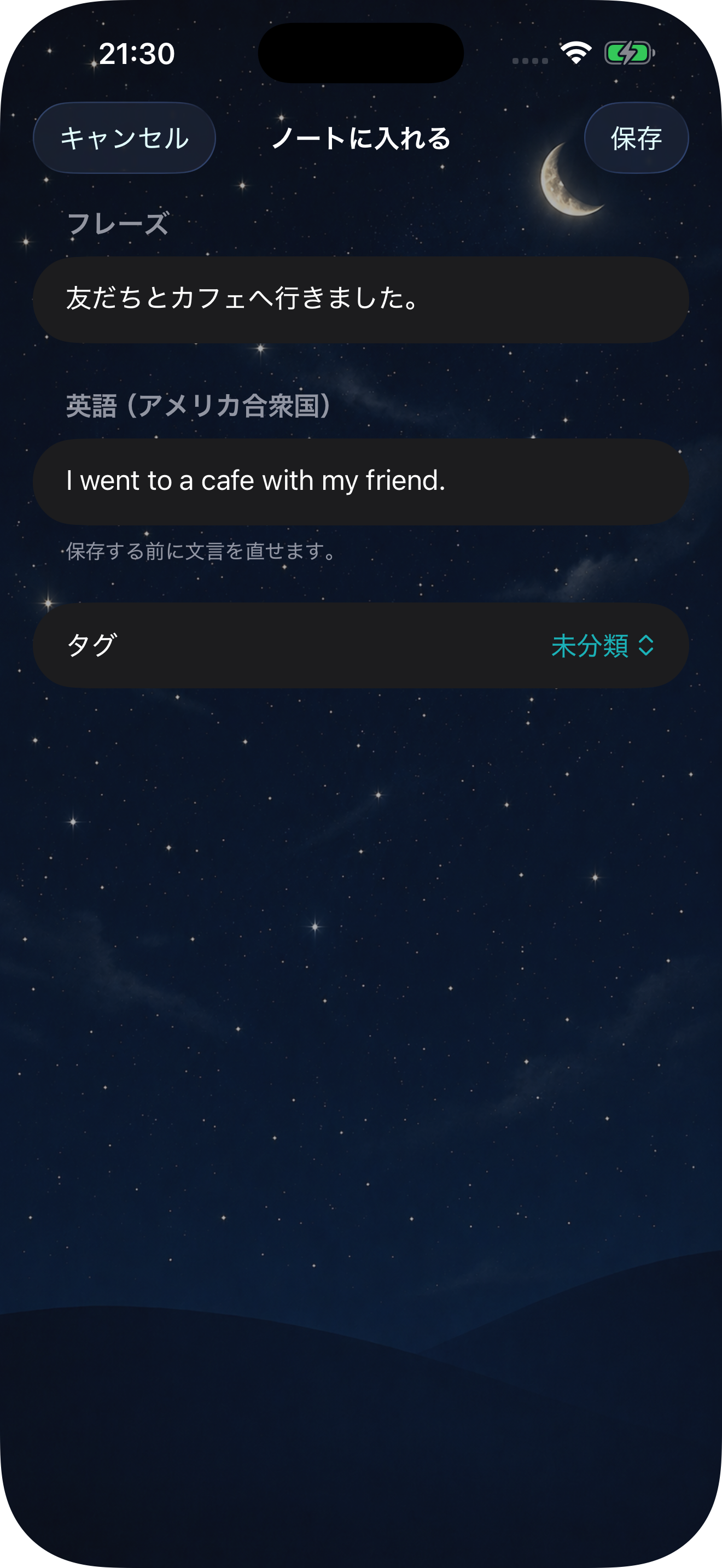
内容を確認して保存する

ノートに追加する画面。日本語と翻訳の入力欄、タグ、保存ボタン。
画像をタップすると拡大できます。
  1. 日本語・翻訳の内容を確認します。必要なら編集し、タグを選びます。
  2. 右上の「保存」を押します。保存した表現は、画面下の「ノート」タブで見返せます。
目次へ戻る ↑

05 電話の時刻は、どう決まる?

「毎日19時ちょうど」のような固定時刻ではなく、出られる時間の中からランダムに選びます。

  1. 今日の曜日に設定した時間帯を確認。過ぎた時間や一時停止中の時間を除き、今日これから電話できる時間を探します。
  2. 今日の残り回数を確認。希望回数とプランの上限、すでに応答した通話・進行中の予定を踏まえて、追加できる回数を決めます。
  3. 残った時間からランダムに予定を作成。複数の時間帯があれば、長い時間帯ほど選ばれやすくなります。続けて鳴りすぎないよう、着信の間隔も考慮します。
  4. 設定変更や1時間ごとの見直しで調整。不在着信は、電話に出た回数には数えません。出られなかった場合も、残り時間や回数に応じて予定を組み直します。

その日まだ電話に出られていなくても、また話すチャンスがあります。

設定した時間帯とその日の回数枠が残っていれば、もう一度電話がかかってくることがあります。電話できる残り時間が1時間未満でも、次の着信を予定する対象になります。

「最後の1時間に必ず1回」という保証ではありません。予定の見直しのタイミングや、着信オフ・一時停止、通信状況などによっては届かない場合があります。

たとえば「12〜13時」と「19〜21時」なら、そのどこかに電話が来ます。必ず各時間帯に1回ずつ来る、という意味ではありません。設定した時間の長さや通話状況によっては、希望した回数どおりに着信しないこともあります。

目次へ戻る ↑

06 Mentaへの相談は、日本語でOK。

メンターのMentaは、Reenoとの会話で感じたことや悩みを相談できる相手です。「言いたいことが出てこなかった」「旅行先でこんな話をしてみたい」など、気軽に話してみてください。

Reenoとの会話を英語などの外国語に設定していても、Mentaには日本語で相談できます。

相談画面の「話しやすい言語」で日本語を選びましょう。感想や希望を日本語で伝えながら、次の会話を楽しむ方法を一緒に考えられます。

  1. ホームの「メンターとお話し」を押す

    利用できるタイミングになると、ホーム上部に入口が表示されます。

  2. 「話しやすい言語」で日本語を選ぶ

    いつものReenoとの会話言語とは別に、相談に使う言語を選べます。日本語が選ばれていることを確認してください。

  3. 「Mentaに相談する」を押し、着信に応答する

    Mentaから電話が来たら応答し、日本語で話しかけてください。1回の相談は最大5分。通常の1日の通話回数は消費しません。

いつ相談できる?

初回は、Reenoとの通常通話を1回終えたあとに利用できます。初回案内の電話とは別です。2回目は最初の相談終了から48時間後、3回目以降は前回の相談終了から7日後に利用できます。

無料体験期間中、またはサブスクリプション利用中が対象です。ほかの通話中などは利用できません。次に相談できる日時や利用状況はアプリ内の表示で確認してください。

目次へ戻る ↑
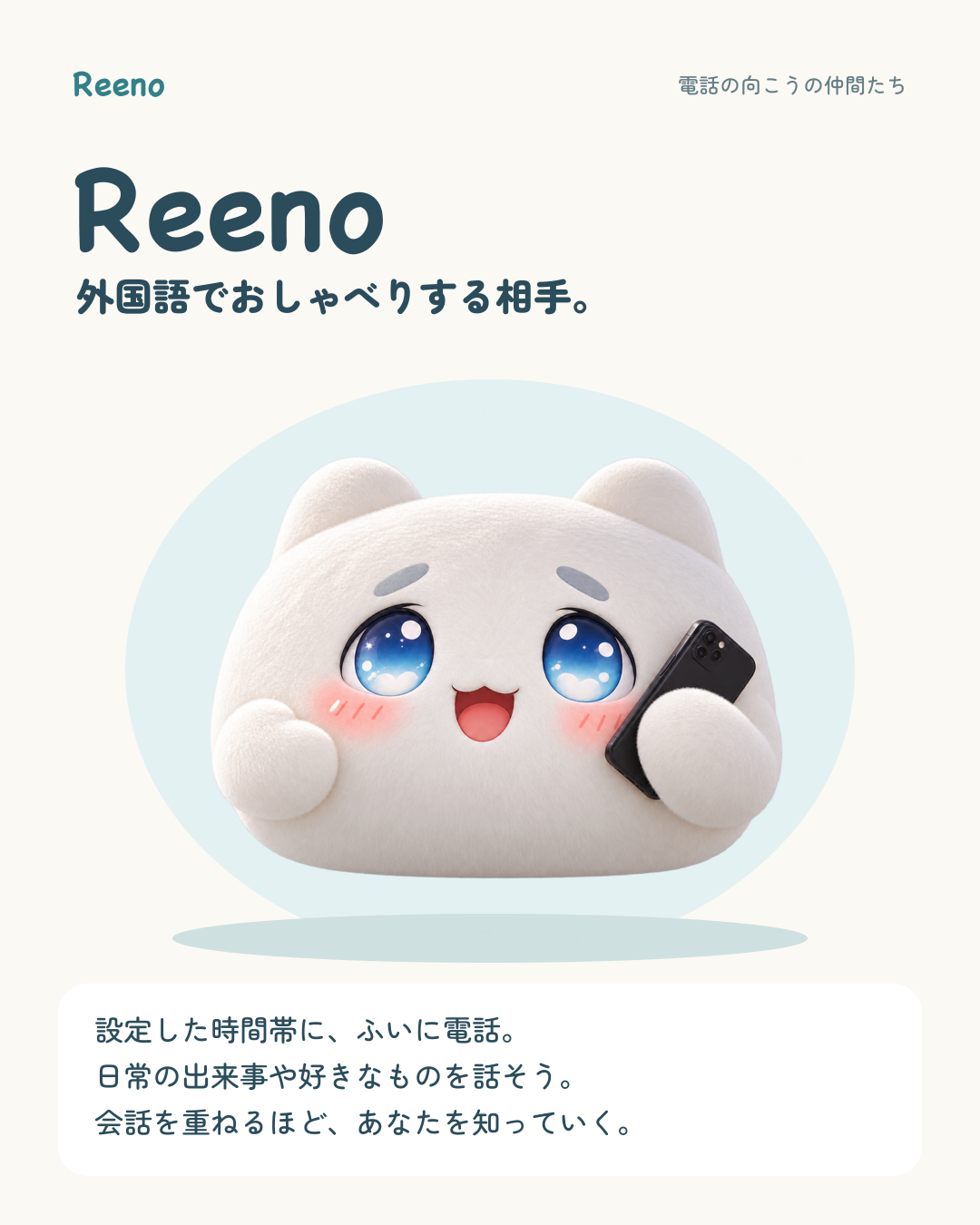
電話の向こうの仲間たち。

Reeno。外国語でおしゃべりする相手。設定した時間帯にふいに電話。日常の出来事や好きなものを話そう。会話を重ねるほど、あなたを知っていく。
白い毛並みと青い目が目印の「電話の妖精」。会話する外国語は、アプリで選べる。
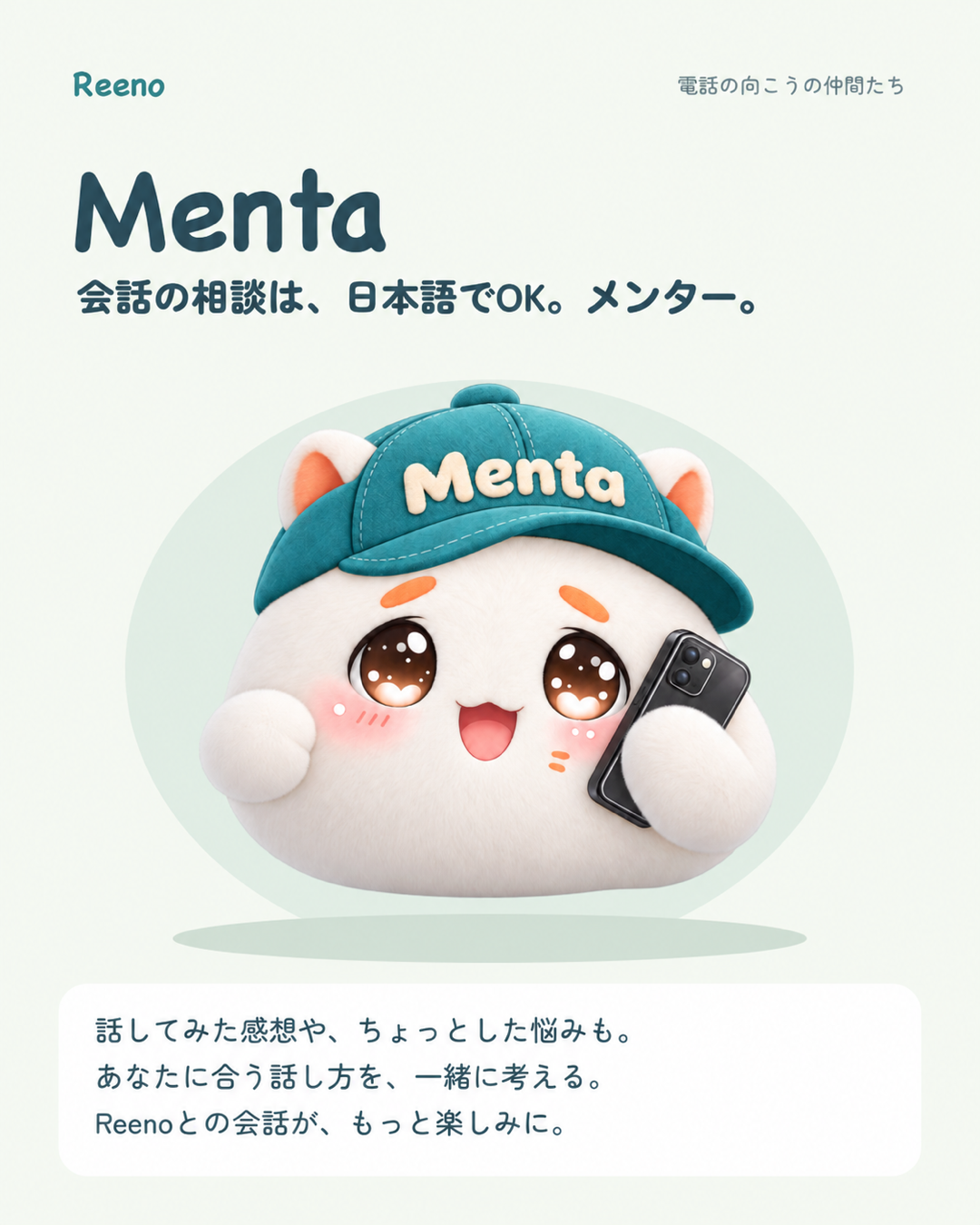
Menta。会話の相談は、日本語でOK。メンター。話してみた感想や悩みから、あなたに合う話し方を一緒に考える。
クリーム色の体と青緑の帽子が目印。ホームの「メンターとお話し」から、日本語で気軽に相談できる。Mentaへの電話のかけ方を見る →